|
Český návod k obsluze Tiskárna multifunkční Canon PIXMA TS3355 černý Pro zvětšení klikněte na obrázek
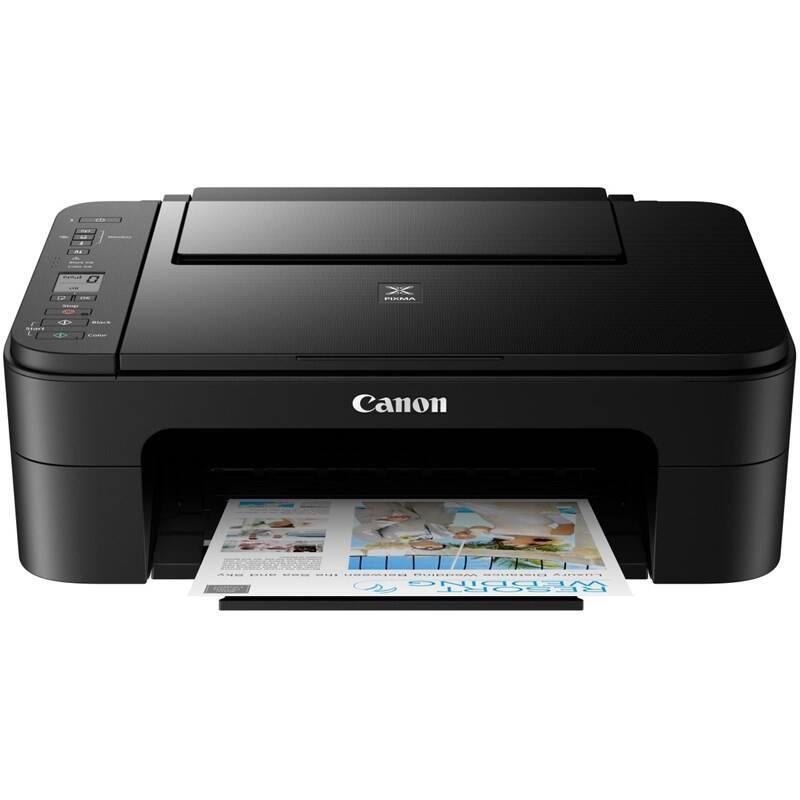 Obsah českého návodu Tiskárna multifunkční Canon PIXMA TS3355 černý
- Zařazení produktu: Multifunkční tiskárny Canon
- Značka: Canon
- Popis a obsah balení
- Technické informace a základní nastavení
- Návod k obsluze
- Často kladené otázky – FAQ
- Jak vyřešit problém (nelze zapnout, nereaguje, píše chybu, co dělat když...)
- Autorizovaný servis Canon Multifunkční tiskárny
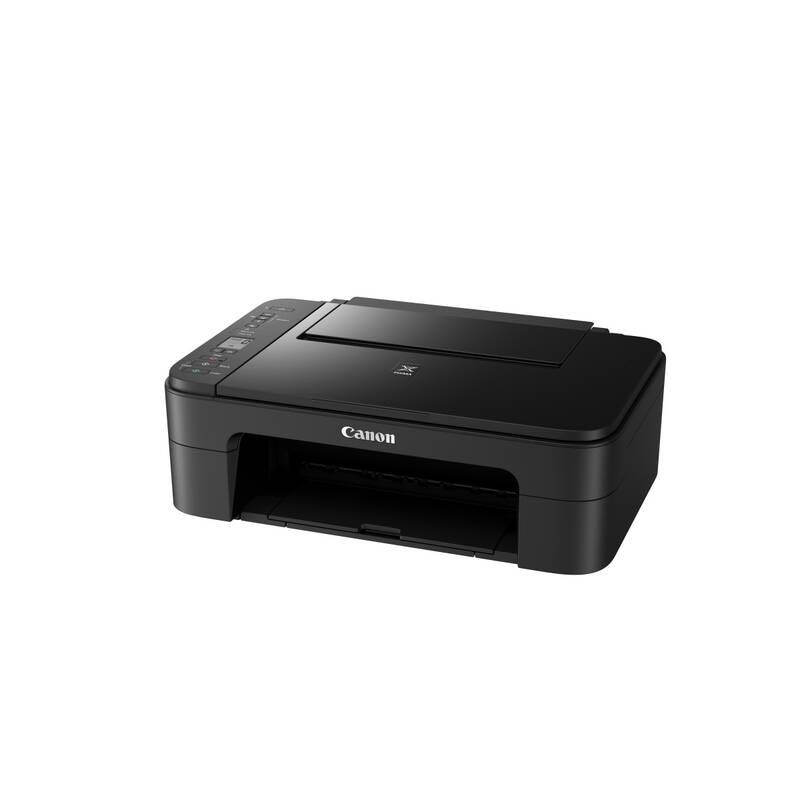
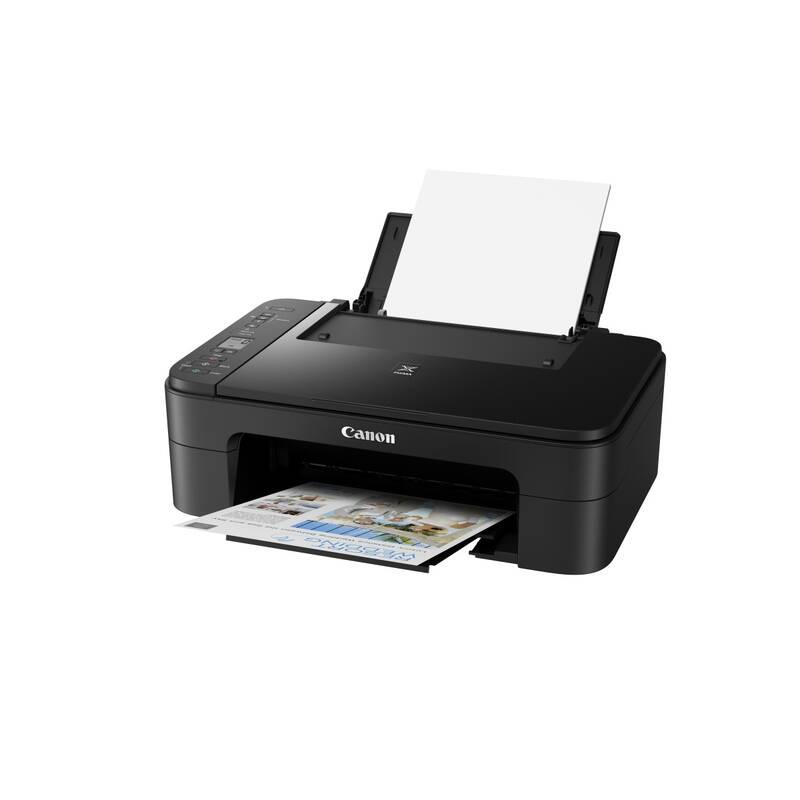
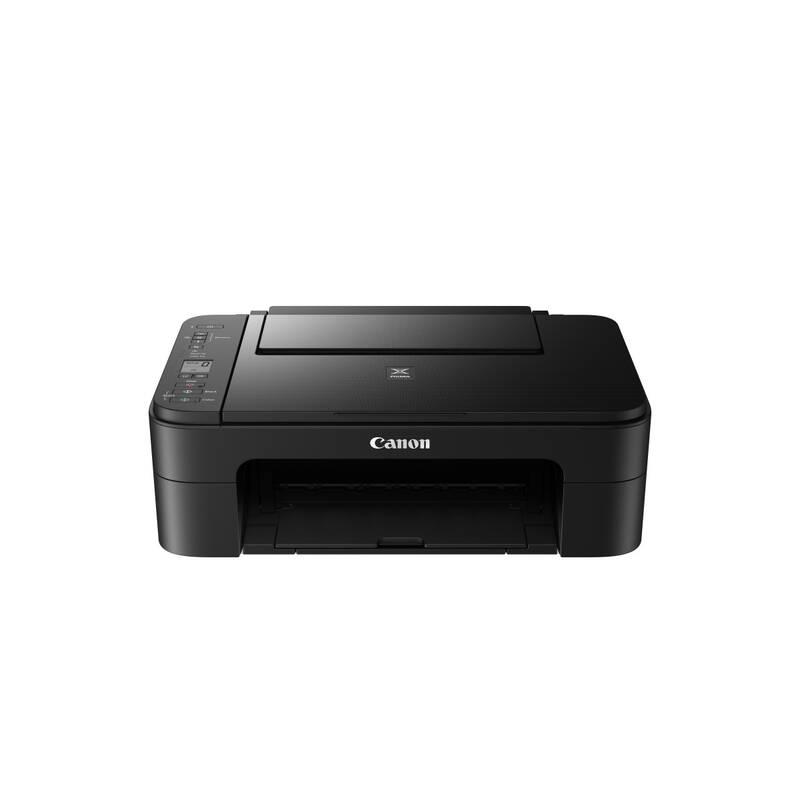
 |
Návod k obsluze Tiskárna multifunkční Canon PIXMA TS3355 černý obsahuje základní pokyny,
které je třeba respektovat. Před uvedením do provozu si pozorně přečtěte tento návod.
Dodržujte všechny bezpečnostní a výstražné pokyny a řiďte se uvedenými doporučeními.
Návod je nedílnou součástí výrobku Canon a v případě jeho prodeje nebo přemístění by měl být předán společně s výrobkem.
Dodržování tohoto návodu k použití je bezpodmínečným předpokladem pro ochranu
zdraví osob a pro uznání odpovědnosti výrobce za případné vady výrobku v průběhu záruční lhůty.
Stáhněte si oficiální Canon návod,
v němž naleznete pokyny k instalaci, použití, údržbě i servisu vašeho výrobku.
A nezapomeňte – nevhodným používáním výrobku Canon výrazně zkracujete jeho životnost!
|
Popis produktuCanon PIXMA TS3355
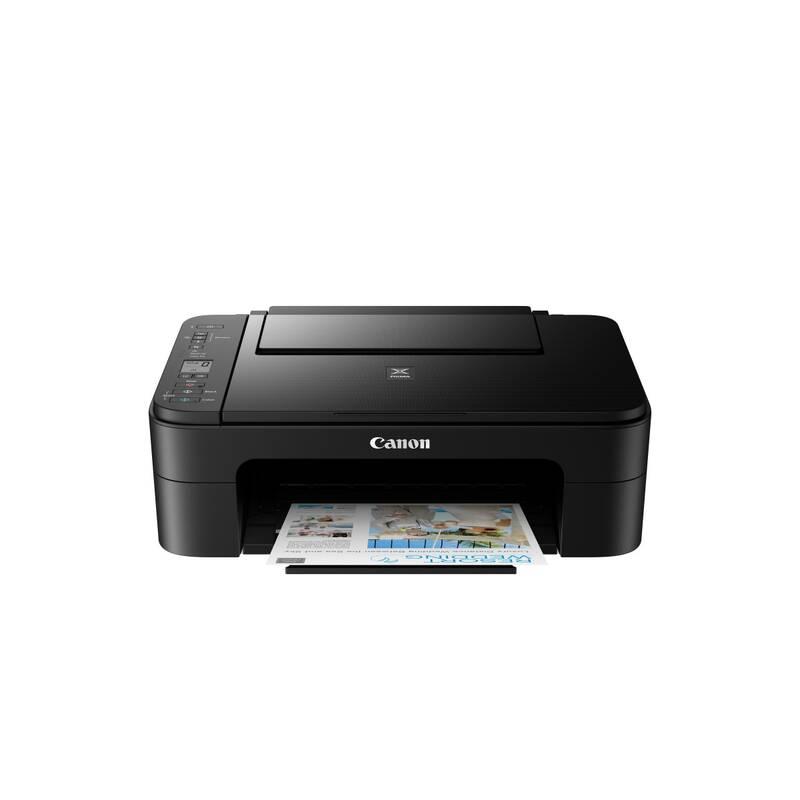
S multifunkční tiskárnou Canon PIXMA TS3355 budete mít ve svých dokumentech vždy pořádek. Přístroj vám umožní text a obrázky nejen tisknout, ale také z papíru ukládat do digitální podoby. V jednom zařízení najdete tiskárnu, kopírku i skener, které můžete používat dle potřeby. Tiskárnu lze použít pro barevný i černobílý tisk, rychlost dosahuje až na hodnotu 7 stran za minutu černobíle nebo 4 strany za minutu barevně. Pro pohodlný mobilní tisk bez kabelů stačí připojit tiskárnu přes Wi-Fi a stáhnout si do smartphonu aplikaci, ve které všechny parametry tisku přehledně nastavíte.
Klíčové vlastnosti:
- Jeden přístroj pro tisk, kopírování i skenování
- Kompaktní provedení vhodné do každé domácnosti
- Možnost mobilního tisku přes Wi-Fi
- Vyberte si mezi černobílým a barevným tiskem
- Stabilní rychlost až 7 stran/min černobíle a 4 strany/min barevně
Kompaktní tiskárna vám umožní tisknout černobíle i barevně na papír o velikosti až A4.
Kompaktní design
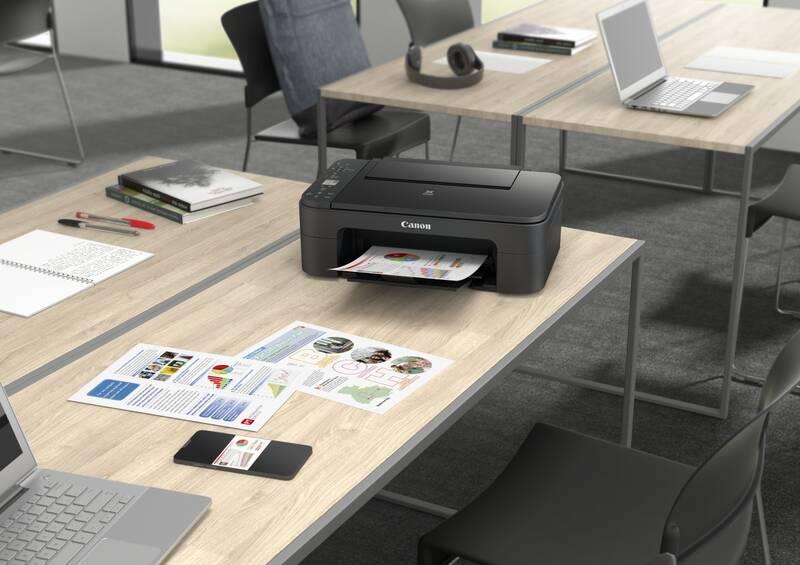
Tiskárna na první pohled zaujme svým moderním designem. Je výbornou volbou především do domácností nebo na vysokoškolské koleje. Na pracovním stole nezabere téměř žádné místo, ale vždy ji máte na dosah. K počítači nebo notebooku ji připojíte přes USB kabel, nebo můžete využít bezdrátový tisk.
Mobilní tisk
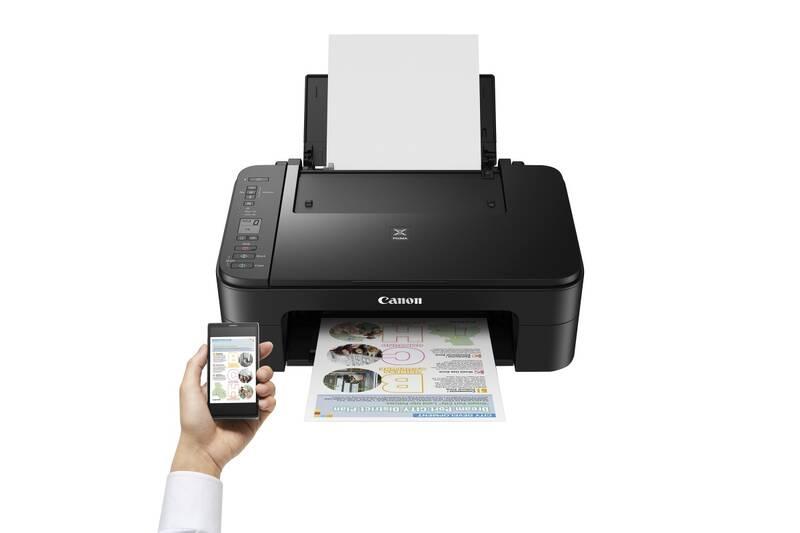
Tiskněte pohodlně i ze svého telefonu nebo smartphonu. Stáhněte si aplikaci Canon, ve které tiskárnu snadno bezdrátově spárujete a nastavíte si všechny parametry tisku. Ovládání je snadné a intuitivní, a jako bonus nemusíte hledat správný připojovací kabel.
Pohodlné ovládání
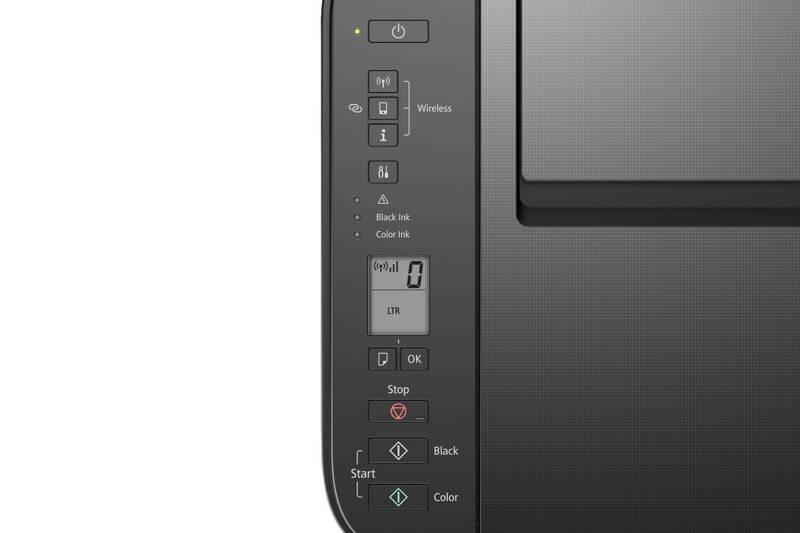
Přímo na těle tiskárny se nachází přehledné tlačítkové ovládání s menším displejem. Pomocí tlačítek si snadno navolíte požadované vlastnosti tisku včetně barevné/černobílé volby. Najdete zde také kontrolky, které vás informují o nutnosti výměny inkoustových zásobníků, a dále také volbu mezi kabelovým a bezdrátovým tiskem.
Wi-Fi, tisk, kopírování, skenování, připojení ke cloudu * 2 kazety FINE (černá a barevná) * 3,8 cm černobílý segmentový displej LCD Formát tiskárny: A4 Rozlišení[DPI]: Až 4 800 × 1 200 dpi Rychlost černého tisku : Přibl. 7,7 obr./min Rychlost barevného tisku : Přibl. 4,0 obr./min Bezokrajový tisk: Ano (13 × 18 cm, 10 × 15 cm, 13 × 13 cm) Oboustranný tisk: Ruční obsluha Kapacita zásobníku [str]: Maximální vstup papíru: zadní podavač: max. 60 listů (běžný papír) Rozhraní: Typ rozhraní – počítač PC / Mac USB 2.0 Hi-Speed (Port B) Wi-Fi: IEEE802.11 b/g/n Zabezpečení sítě Wi-Fi: WPA-PSK, WPA2-PSK, WEP, heslo pro správu Frekvenční pásmo bezdrátové sítě LAN: 2,4 GHz Typ rozhraní – Jiné Aplikace Canon PRINT Inkjet/SELPHY Easy-PhotoPrint Editor Aplikace Message in Print PIXMA Cloud Link Modul plug-in Canon Print Service (Android) Google Cloud Print Apple AirPrint Režim přístup. bodu WLAN PictBridge Mopria (Android) Skener: Typ skeneru: Plochý skener fotografií a dokumentů se snímačem CIS Rozlišení skeneru (optické): 600 × 1 200 dpi Hloubka skenování (Vstup / výstup): Barva: 16bitový/8bitový pro každou složku RGB Stupně šedé: 16 bitů / 8 bitů Maximální velikost dokumentu:216 × 297 mm Fax: ne Spotřeba [W]: Vypnuto: přibl. 0,3 W Pohotovostní režim (připojení k počítači pomocí rozhraní USB): přibl. 1,7 W (skenovací lampa vypnuta) Pohotovostní režim (všechny porty připojeny): přibl. 1,7 W (skenovací lampa vypnuta) Doba do přechodu do pohotovostního režimu: 10 min 38 s Kopírování: přibl. 11 W Hlučnost [dB]: přibl. 53,5 dB(A) Rozměry [VxŠxH mm]: 145 x 435 x 316 Hmotnost [kg]: přibl. 3,9 kg Podporované operační systémy: Windows 10, Windows 8.1, Windows 7 SP1:Funkčnost lze zaručit pouze na počítači s předinstalovaným operačním systémem Windows 7 nebo novějším. OS X 10.11.6, macOS 10.12?macOS 10.14 Podporované mobilní operační systémy: iOS, Android, Windows 10 Mobile Standardní inkoustové kazety: PG-545 (černá) CL-546 (barevná) Volitelné inkoustové kazety XL: PG-545XL (černá) CL-546XL (barevná) Záruka: 12 měs. https://www.canon.cz/support/consumer_products/products/fax__multifunctionals/inkjet/pixma_ts_series/pixma-ts3355.html?type=specifications
|
Návod k obsluze Tiskárna multifunkční Canon PIXMA TS3355 černý
Níže je zobrazen náhled *.pdf souboru s návodem k obsluze.
Jedná se o zkrácenou verzi.
Informace o souboru: 76 stránek, formát PDF, velikost souboru 9.94 MB
Pokud máte zájem o přístup k celému návodu, přejděte prosím na stránku: Objednávka návodu k obsluze Tiskárna multifunkční Canon PIXMA TS3355 černýPo dokončení objednávky se symbolickým poplatkem Vám bude zaslán odkaz pro zobrazení úplného návodu na Vaši emailovou adresu. Zároveň si můžete návod stáhnout (uložit) do svého počítače.
Náhled *.pdf souboru s návodem k obsluze. Zobrazit celý návod k obsluze Tiskárna multifunkční Canon PIXMA TS3355 černý
Technické parametry Tiskárna multifunkční Canon PIXMA TS3355 černý| Záruka | 24 měsíců | | Partnumber | 3771C040 | | Tisk | | Technologie tisku | inkoustová | | Max. rozlišení | 4800 × 1200 DPI | | Formát tisku | A4 | | Podporované formáty papíru | A4, A5 | | Podporované formáty fotopapíru | 10 × 15, 13 × 18, 13 × 13 | | Rychlost tisku barevně | 4 str./min. | | Rychlost tisku černobíle | 7 str./min. | | Oboustranný tisk | manuální | | Tisk | barevný | | Skenování | | Rozlišení skeneru | 600x1200 | | Využití tiskárny | | Funkce | tiskárna, kopírka, scanner | | Vlastnosti a funkce | bezokrajový tisk, kopírování a skenování | | Připojení | Wi-Fi, USB | Možnosti mobilního tisku
Apple AirPrint - Pomocí AirPrint můžete snadno tisknout kvalitní fotky a dokumenty z Macu, iPhonu, iPadu nebo iPodu touch, aniž byste museli instalovat jakýkoli další software nebo ovladače.
Brother iPrint&Scan - Tisk a skenování z jakéhokoliv zařízení s bezplatnou mobilní aplikací Brother kompatibilní s Apple iOS a Android.
Canon PRINT - Pomocí aplikace můžete snadno tisknout/skenovat fotografie a dokumenty z chytrého telefonu nebo tabletu s Apple iOS a Android.
Epson iPrint - Tisk kdykoliv a prakticky odkudkoliv pomocí chytrého telefonu nebo tabletu PC pomocí bezplatné aplikace pro iOS a Android.
HP Smart App - Tiskněte, skenujte a sdílejte soubory pomocí aplikace HP Smart na vaší tiskárně HP. Kompatibilní s iOS, Android a Windows.
Mopria - Pomocí této služby můžete připojit všechny Mopria certifikované tiskárny a tisknout/skenovat na nich ve stejné síti, v jaké je vaše mobilní zařízení, bez dodatečných nastavení. Kompatibilní s iOS, Android a Windows.
">Možnosti mobilního tisku | Apple AirPrint, Canon PRINT, Mopria | | Obsah balení | tiskárna, startovací balení náplní, napájecí kabel, (propojovací kabel USB NENÍ součástí balení) | | Rozměry výrobku | | Šířka výrobku | 43.5 cm | | Výška výrobku | 14.5 cm | | Hloubka výrobku | 31.6 cm | | Hmotnost výrobku | 3.9 kg | | Rozměry balení | | Šířka balení | 56.0 cm | | Výška balení | 21.0 cm | | Hloubka balení | 51.0 cm | | Hmotnost balení | 4.8 kg |
Hodnocení80% uživatelů tento produkt doporučuje ostatním. Jak jste na tom Vy?

Tento produkt už hodnotilo 02 majitelů. Přidejte i Vaše hodnocení a zkušenosti s výrobkem.
Diskuze
 Zeptejte se našich techniků, máte-li problémy s nastavením, nebo jste narazili v návodu na nejasnosti.
Využijte naši moderovanou diskuzi.
Diskuze je veřejná a slouží i ostatním návštěvníkům našich stránek, kteří se potýkají s podobnými problémy.
Zeptejte se našich techniků, máte-li problémy s nastavením, nebo jste narazili v návodu na nejasnosti.
Využijte naši moderovanou diskuzi.
Diskuze je veřejná a slouží i ostatním návštěvníkům našich stránek, kteří se potýkají s podobnými problémy.
Diskuze je zatím prázdná - vložte první příspěvek
Vložit nový příspěvek / Dotaz / Komentář:
|
|
|
| Žádost o návod |
Nenašli jste návod, který hledáte? Dejte nám vědět a my se pokusíme chybějící návod doplnit:
Hledám návod / Žádost o návod
Vaše nejnovější žádosti o návod:
thetford t2175...
Siemens SR656X01TE myčka anádobí...
robotický vysavač Robot Aspirador ES330...
Termocóre turbo 800...
Robotický vysavač Concept vr 2110...
TLDR 6240 859991653550...
|
|